
Gvox48
Gvox48
Gvox48
Gvox48
Gvox48
Gvox48
Gvox48

MEMBUAT kaos unik di photoshop

Pada artikel sebelumnya, saya sudah berbagi beberapa tatutan yang menyediakan template kaos yang dapat anda gunakan secara gratis. Lalu, bagaimana menerapkan desain kaos pada template yang telah anda download? itu yang akan saya bagi pada tutorial kali ini.
Tutorial ini menggunakan Template kaos dari Tom Neal yang telah saya modifikasi sedikit dan dapat anda download 
DISINI
. Desainnya sendiri menggunakan karakter manga favorit saya, Luffy, yang gambarnya saya dapatkan dari hasil gugling. Hasil akhirnya nanti akan terlihat seperti gambar di bawah ini : 
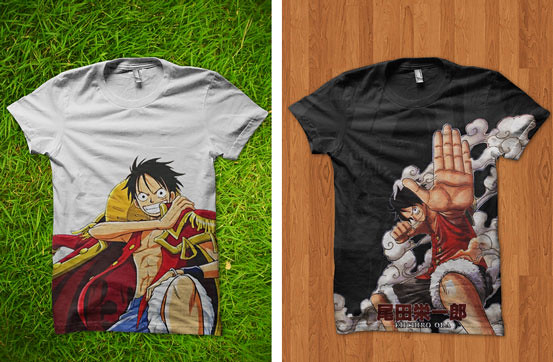
5366547350 65d43092c0 z Aplikasi Desain pada Template Kaos
Oke, kita mulai saja tutorialnya :
1. 
Download
dan buka file Template Kaos yang telah disediakan 
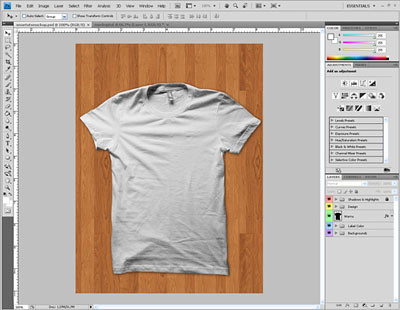
5366547470 b263eb5ee1 Aplikasi Desain pada Template Kaos 
2. Anda dapat merubah warna kaosnya sesuka anda dengan double click layer Warna 
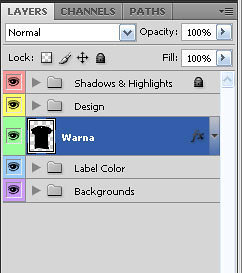
5365934485 dc9abed0a9 Aplikasi Desain pada Template Kaos 
Kemudian pilih Color Overlay dan ubah warnanya sesuka anda 
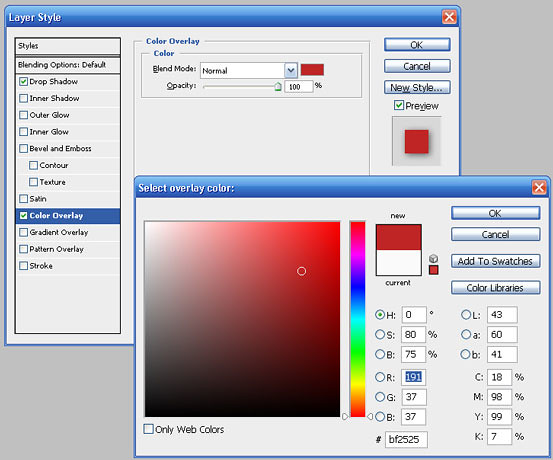
5365934717 0a8be02bc2 z Aplikasi Desain pada Template Kaos 
3. Buka gambar/desain yang ingin anda gunakan dan letakkan diatas layer clipping mask pada group layerDesain 
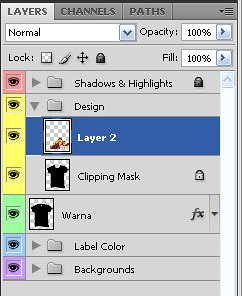
5366547526 78c1de268f Aplikasi Desain pada Template Kaos 
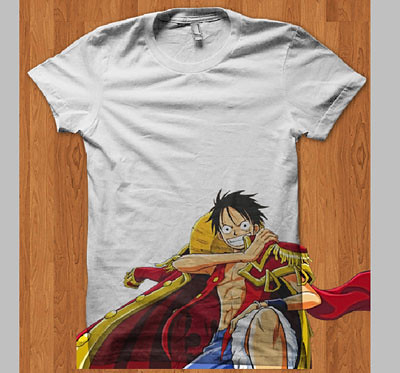
hasilnya akan terlihat seperti gambar dibawah ini : 
5365934433 1087925387 Aplikasi Desain pada Template Kaos 
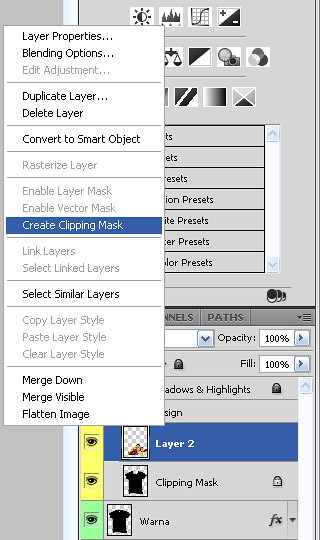
4. Click Kanan pada layer Desain dan pilih Create Clipping Mask 
5365934589 b49247f8ed z Aplikasi Desain pada Template Kaos 
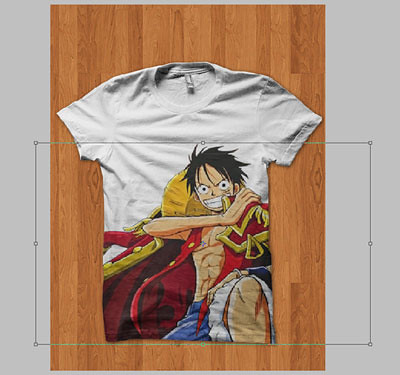
Anda juga dapat mengatur ukuran dan posisi desainnya sesuai keinginan anda, hasilnya seperti ini : 
5366547388 05887c5103 Aplikasi Desain pada Template Kaos 
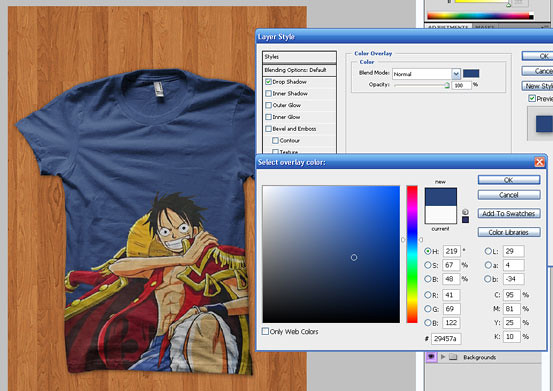
5. Anda juga dapat merubah kembali warna kaosnya seperti pada Langkah 2 
5366547676 9ed42301fe z Aplikasi Desain pada Template Kaos 
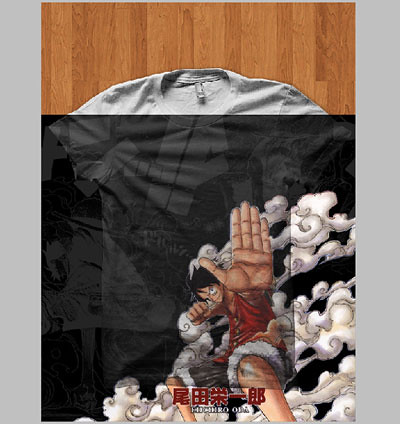
6. Contoh lain menggunakan desain dengan background berwarna 
5366547714 bd199d5908 Aplikasi Desain pada Template Kaos 
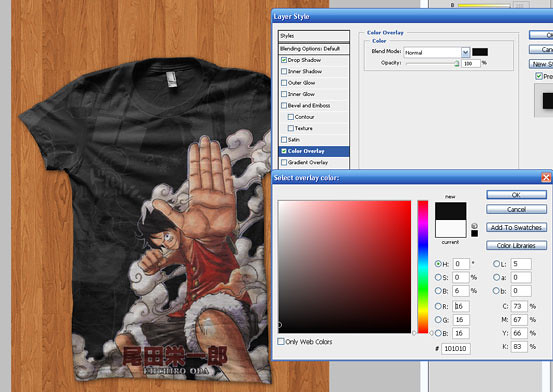
7.Jangan lupa untuk mengganti warna kaos sesuai dengan warna background desainnya 
5366547562 16c2dc59b8 z Aplikasi Desain pada Template Kaos 
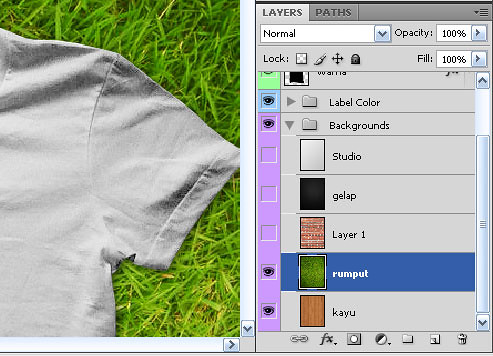
8.Ubah juga backgroundnya sesuai keinginan anda 
5366637428 a48f5d9fde Aplikasi Desain pada Template Kaos 
Selamat mencoba, semoga bermanfaat..
SUMBER

Keygen SN dan Aktivasi Corel Draw X4


Salah satu aplikasi grafis terbaru yang sangat mumpuni dan banyak dipakai oleh para desainer yakni Adobe Corel Draw X4. Namun mengingat harganya yang juga sangat mahal, maka tidak heran jika kebanyakan pengguna berburu Code Serial Number CorelDraw Graphics Suite 14 untuk mengakali agar aplikasi terserbut menjadi full versi dan teregristasi.

Berikut panduan aktivasi Corel Draw X4 :
1. Instal Corel Draw X4. Tunggu sampai proses extrac selesai.
2. Pilih "I have a serial number"
3. Jalankan keygen Produk DarkLord/Again, klik tombol Serial Number


4. Copykan angka yang muncul pada kotak Serial Number di jendela installer CorelDraw dan klik Next.
5. Tunggu sampai instal selesai.
6. Jika proses instalasi selesai, jalankan Corel Draw X4 via Start > All Programs > Corel Draw Graphics Suite X4 > CorelDraw X4
7. Pada jendela aktivasi, klik Serial Number di pojok kiri bawah
8. Pada jendela baru isikan lagi serial number  dan klik Phone Corel


9. Copy Code Instalation yang muncul pada jendela berikutnya (tanpa -) di kolom Instalation Code Keygen. Klik Activation Code
10. Copy Activation Code hasil generation Keygen pada jendela aktivasi CorelDraw X4 dan klik Next


11. Proses Aktivasi selesai

 
Download CorelDraw X4
Download Keygen Aktivasi

Cara Menghapus Jerawat Di Foto (Keren Loh ... !)

Wow... ini dia... semua orang pasti menginginkan wajah yang bersih bukan ?
bagi anda yang berburuk rupa jangan bersedih :D (termasuk gw sih.. hahah)


Di Photoshop semua itu bisa berubah 180 derajat. Mari kita mencoba mengubah jerawat menjadi berkah.. Iikuti tutorial berikut :

1. Buka Photoshop anda ( yang saya gunakan photoshop CS 3 )

2. Siapkan gambar... ( dari google banyak kok )

Sebagai korban saya ambil gambar ini dari Google :

Cara Menghapus Jerawat Di Foto (Keren Loh ... !) 

Jorok kan ? hehehe 


 Kini kita ubah dia ...

3. Open gambar nya .. tekan CTRL + O 

4. Lalu tekan CTRL + J untuk membuat layer yang sama (layer copy)

5. Ubah jadi vivid light

Cara Menghapus Jerawat Di Foto (Keren Loh ... !) 

6. Tekan CTRL + I untuk meng-inverse warna 
Cara Menghapus Jerawat Di Foto (Keren Loh ... !) 

7. Klik Filter > Blur Gaussian Blur

Cara Menghapus Jerawat Di Foto (Keren Loh ... !)

8. Lalu kita atur-atur dah.. supaya itu jerawat ngilang...

Cara Menghapus Jerawat Di Foto (Keren Loh ... !)

 9. Terus kita HIGH Pass deh...

Cara Menghapus Jerawat Di Foto (Keren Loh ... !)


Terus Anda atur supaya jerawatnya tidak terlalu muncul dan tidak terlalu blur

10. Pake eraser tool, hapus bagian-bagian yang agak blur, seperti rambut 

Cara Menghapus Jerawat Di Foto (Keren Loh ... !)

Selesai deh...

Bandingin aja sendiri gambarnya ...

hehehe... sekian dan terima kasih ...

Hasil :
Cara Menghapus Jerawat Di Foto (Keren Loh ... !)

Paint Tools Sai

Paint Tool Sai, aplikasi ini bisa untuk meng-edit gambar ataupun membuat gambar. Aplikasi ini dilengkapi fitur" Layer, Tools, dan lain-lain. Contoh anime yang sudah Admin buat/Edit adalah ini :
Kalian ingin mencoba menggambar menggunakan aplikasi " Paint Tools Sai "? silahkan download dengan cara di bawah ini :

Klik gambar dibawah ini untuk menDownload
Download

Untuk memulai aplikasi, lakukan langkah dibawah :
- Download File
- Buka FIle (winRAR)
- Di dalam winRAR ada Folder, klik 2x pada folder tersebut
- Akan muncul banyak isi, klik di " sai.exe "
- Muncul tampilan baru ( Do you want to assosiate *.sai file to current Launching Sai.exe )
- Klik yes
- Maka aplikasi akan keluar
Selamat mencoba..

 
cyb3rThanks For Visiting , Gunakan Google Chrome Untuk Tampilan Yang Maksimal !! Yang Lagi Online
~Join Please~
Join this site